STM32Cube for VS Code 插件
STM32Cube 系列 HAL 库工具包为 Visual Studio Code 提供了一系列插件,用于在 VS Code 下进行 STM32 系列单片机开发。
插件安装
在 VS Code 左栏搜索 STM32CubeIDE for Visual Studio Code,点击安装 Extension Pack 的全部内容。其中的 STM32Cube Clangd 会和 C/C++ 插件产生冲突,选择忽略。安装后,在左栏会显示 STM32Cube 图标和 CMake 图标等。
项目配置
首先,需要在 STM32CubeMX 中配置文件,这一点在此不在概述。插件需要 CubeMX 生成的 .ioc 文件和 CMake 相关构建配置文件。
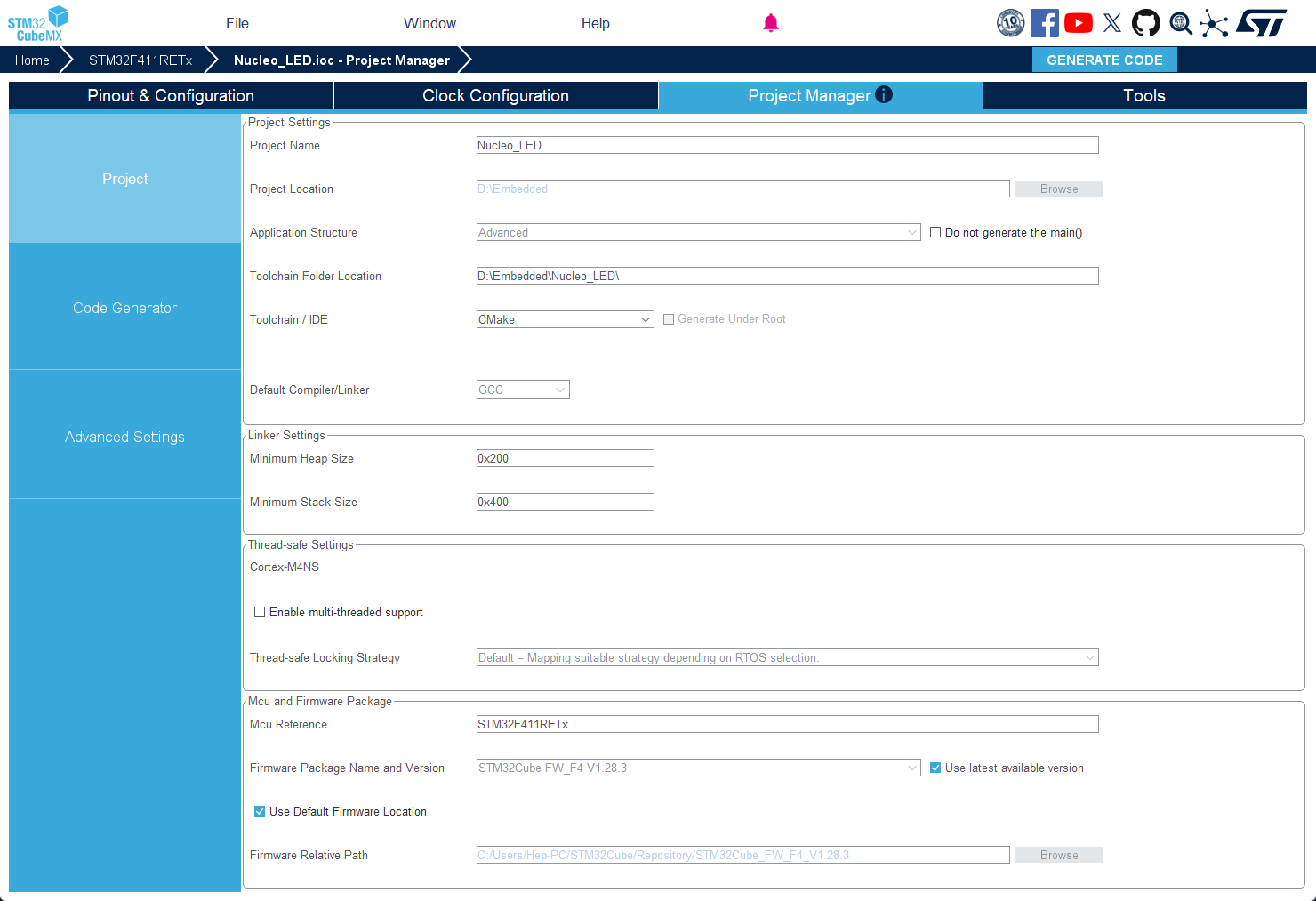
在 STM32CubeMX 生成代码时,需要选择生成的 IDE 为 CMake,如图所示。
然后,在生成的目录下打开 VS Code,进入到左栏 STM32Cube 中。右下角会提示检测到有 STM32CubeMX 项目,选择打开。或者,其会自动加载 CMakeLists.txt 文件。
CubeMX 生成的 main.c 文件在目录 Core/Src 中。
在左栏选择 CMake,会出现 Project Status、Project Outline 等信息,如下图所示。
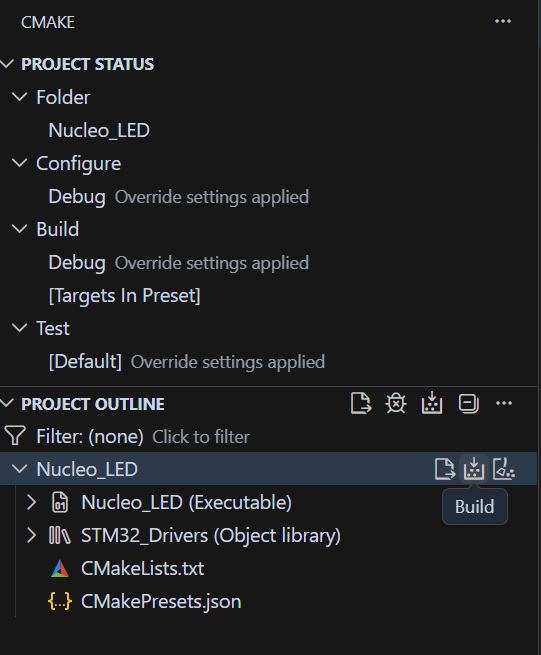
选择 Project Outline 中对应项目(Nucleo_LED),选择右侧的 Build 按钮进行编译构建。如上图所示。如无任何报错则证明构建成功。
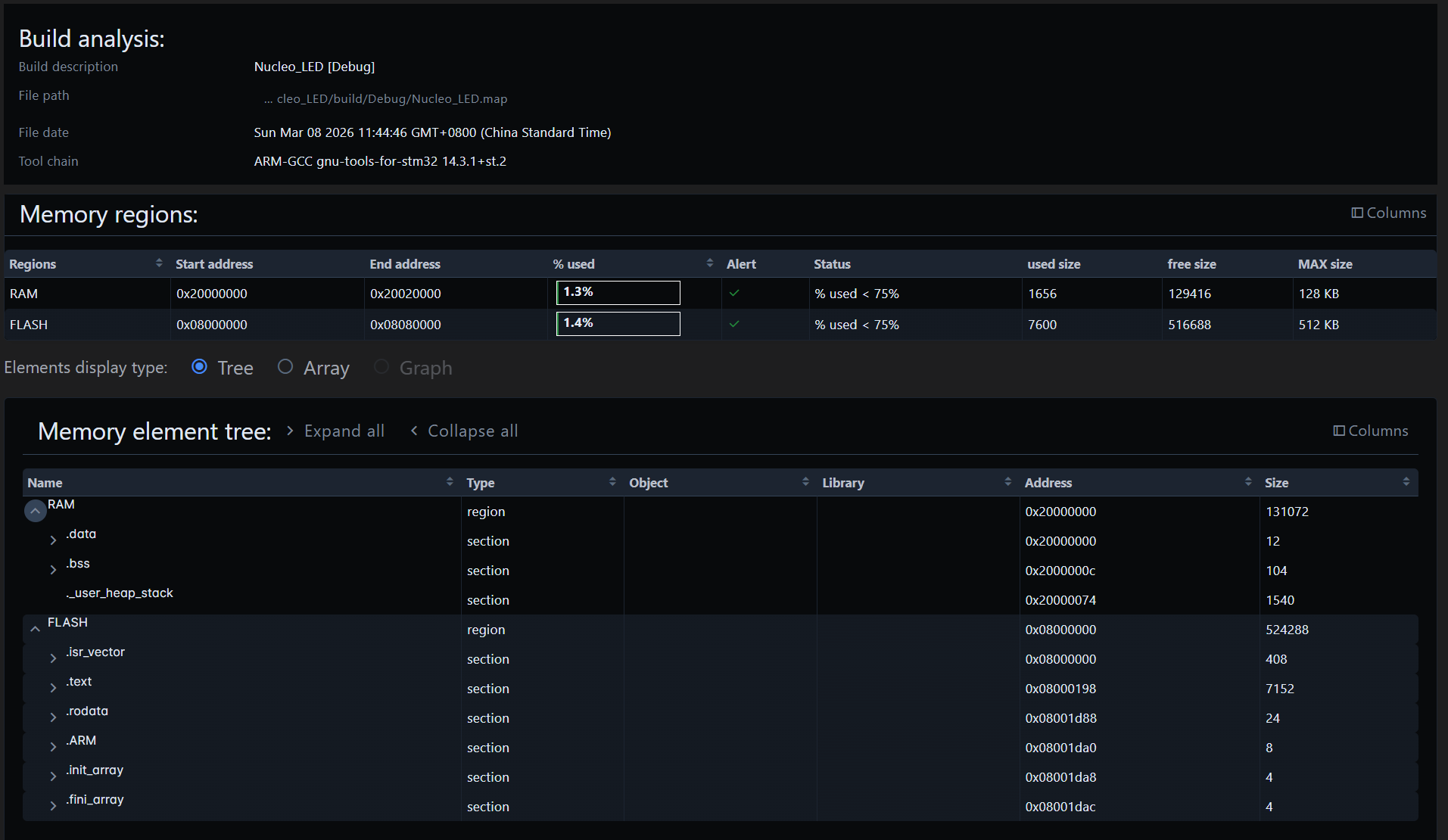
找到位于文件夹 build/Debug 中的 Nucleo_LED.map 文件,右键选择 Open Memories Analysis,即可查看对于该芯片的内存分析,如图所示。
调试
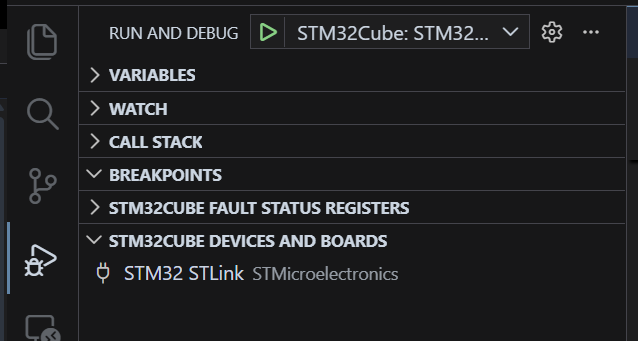
点击左栏 Run and Debug,进入运行调试界面。创建新的 launch.json,新建配置 STM32Cube: STM32 Launch ST-Link GDB Server。新建后界面如图所示。
点击绿色按钮运行。此时会进入调试界面,如图所示。
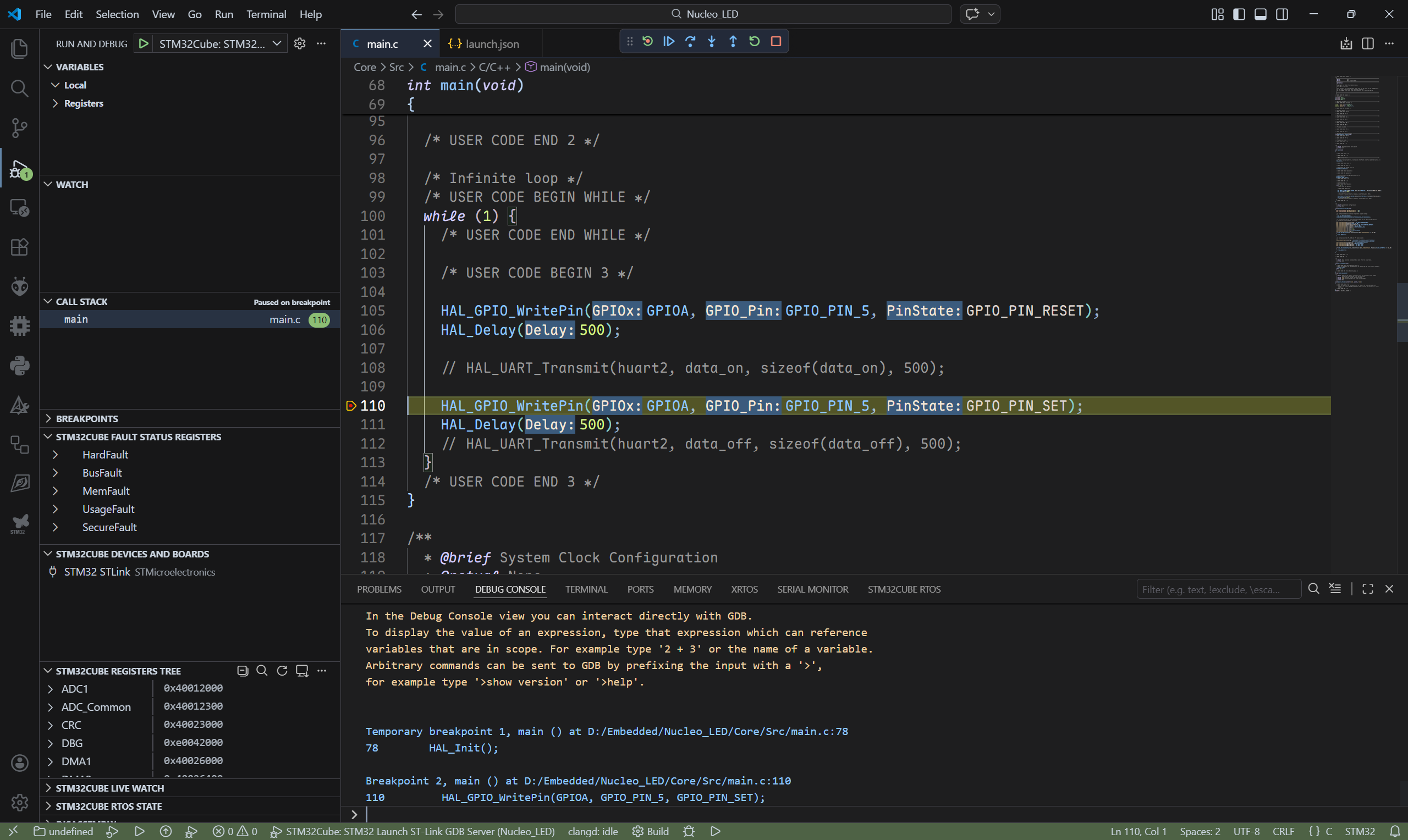
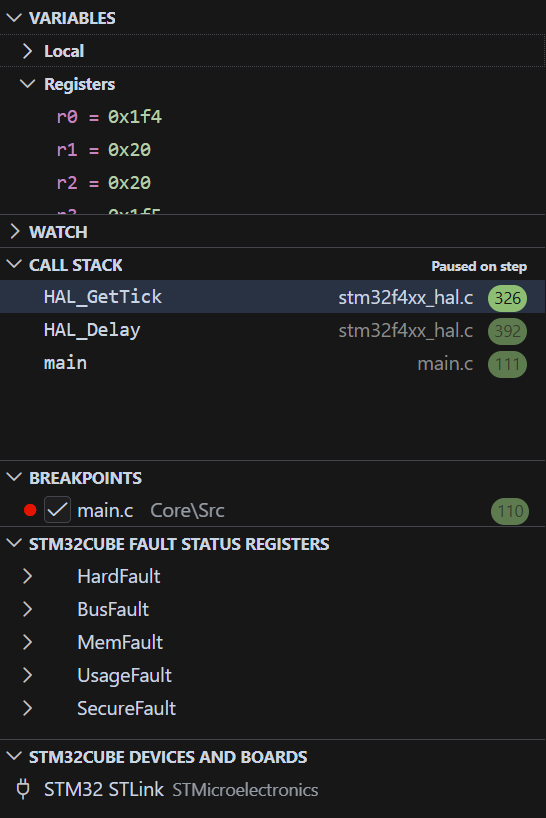
在顶栏中的七个按钮分别为重新开始(软件复位)、全速仿真、步入、步进、步出、重新开始、停止。左侧可以观察其变量、CPU 寄存器值,也可以看调用堆栈、断点等,如图所示。
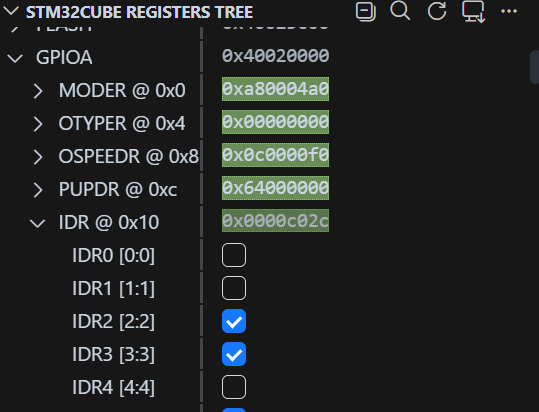
在左栏最下侧的 STM32CUBE REGISTERS TREE 中,可以看到该芯片所有外设的寄存器值,如图所示。