Simulink 联合 ROS 进行 MBD 开发
可以利用 Simulink 联合 MATLAB ROS Toolbox,实现在 Simulink 中设计模型、与 ROS API 交互并一键部署。
作为开发环境,笔者在 Ubuntu 24.04 上安装了 MATLAB 2026a 及其全部工具包、ROS2 Jazzy、GCC 13.3。MATLAB 同时还支持远程调试,即在 Windows 机上设计模型,将代码生成在网络上的远程工控机上。
本机代码生成与编译
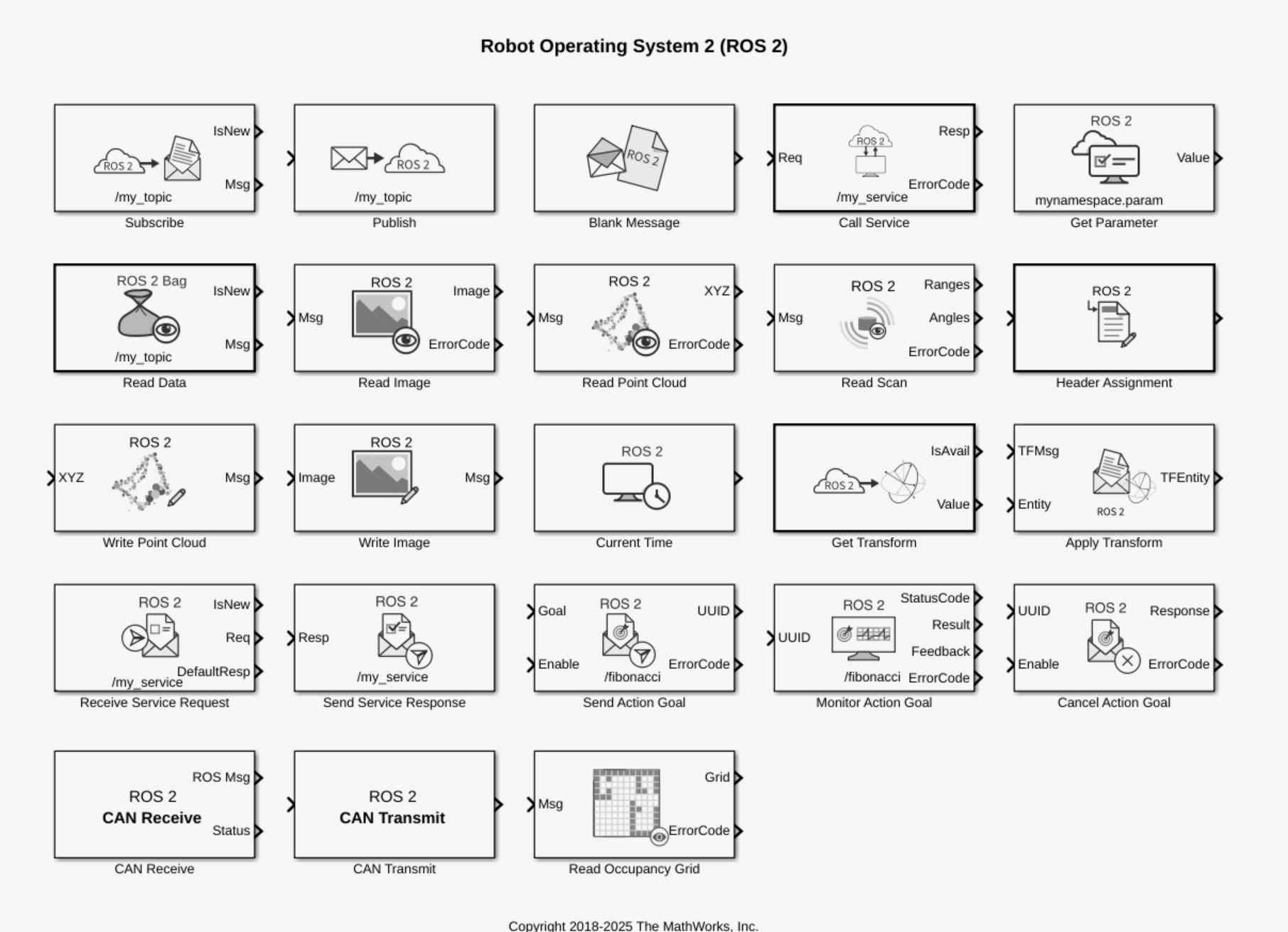
进入 MATLAB,新建 Simulink 空模型。在建模 → 库浏览器中找到 ROS Toolbox。下拉菜单中有 Publish、Subscribe 等常用的 ROS API 用来交互。如下图所示。
根据 Simulink 开发经验,搭建以下模型作为测试。
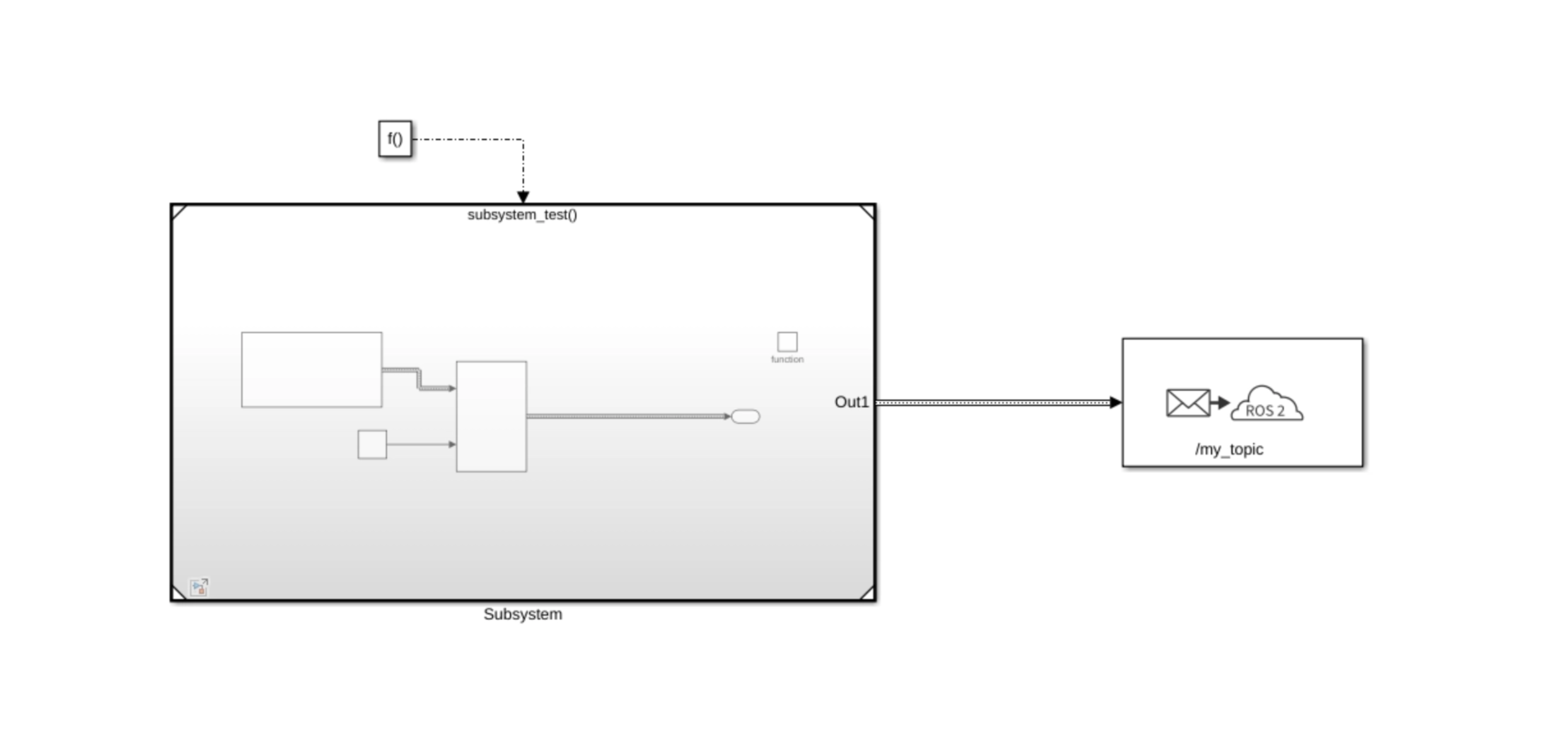
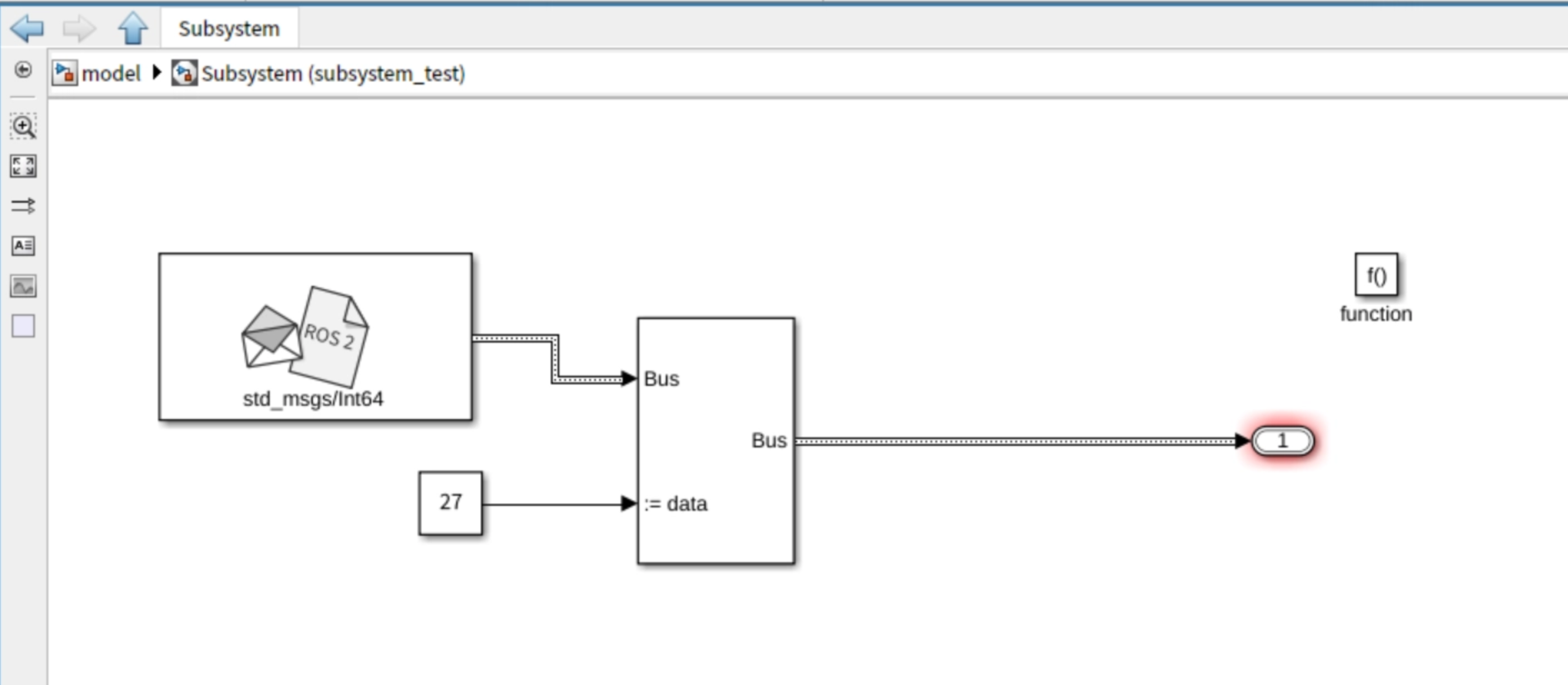
该部分代码中包含一个函数触发子系统(Function-Call Subsystem),触发源为 Function-Call Generator。其中包含了一个 Bus 总线(这是 ROS Toolbox 所要求的)。Bus 总线由 Blank Message 模块提供,类型需要和 Publisher 一致。data 为传输的数据。该子系统输出的总线最终被 Publish 模块发送为 ROS 话题。
ROS Toolbox 提供了一系列设置用于对生成的代码进行控制。在顶栏 App 中选择 ROS 并打开相关标签页。可以在其中选择 ROS1/2、在何处部署(本地部署即为 localhost)、什么样的节点等等。我们在最后一项的下拉菜单中选择 Generate Code。
这之中可能遇到一系列错误,最典型的是 Python 版本不匹配。可以通过以下方式安装合适版本(3.9.x/3.10.x)的 Python:
curl https://pyenv.run | bash

export PYENV_ROOT="$HOME/.pyenv"
export PATH="$PYENV_ROOT/bin:$PATH"
eval "$(pyenv init -)"
source ~/.bashrc

pyenv install 3.9.18
以上代码安装了 pyenv 工具,并用其安装了 python 3.9.18,位置在 ~/.pyenv/versions/3.9.18/bin/python 。通过 MATLAB 报错提示就可以选择这个版本的 Python。
如果遇到点击 Generate Code 闪退的问题,运行:
sudo locale-gen en_US.UTF-8
sudo update-locale LANG=en_US.UTF-8
export LANG=en_US.UTF-8
export LC_ALL=en_US.UTF-8
即可解决。这是由于编码问题导致的。
可以看到,点击 Generate Code 后,其生成了一系列文件:
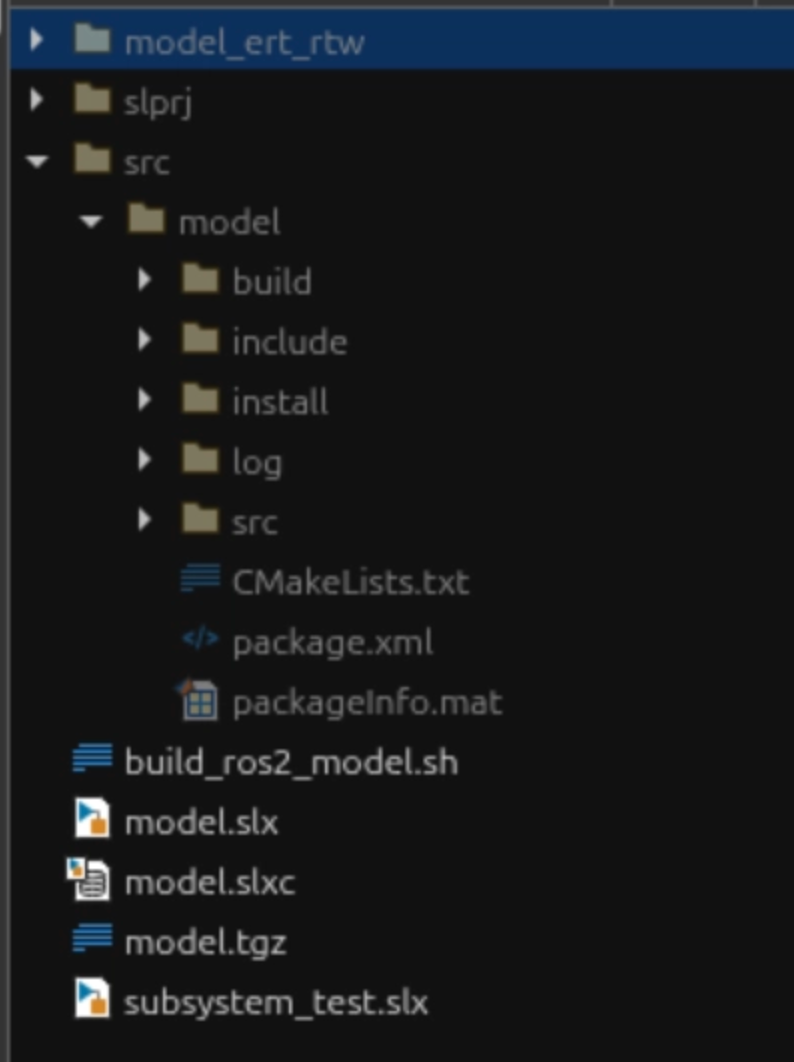
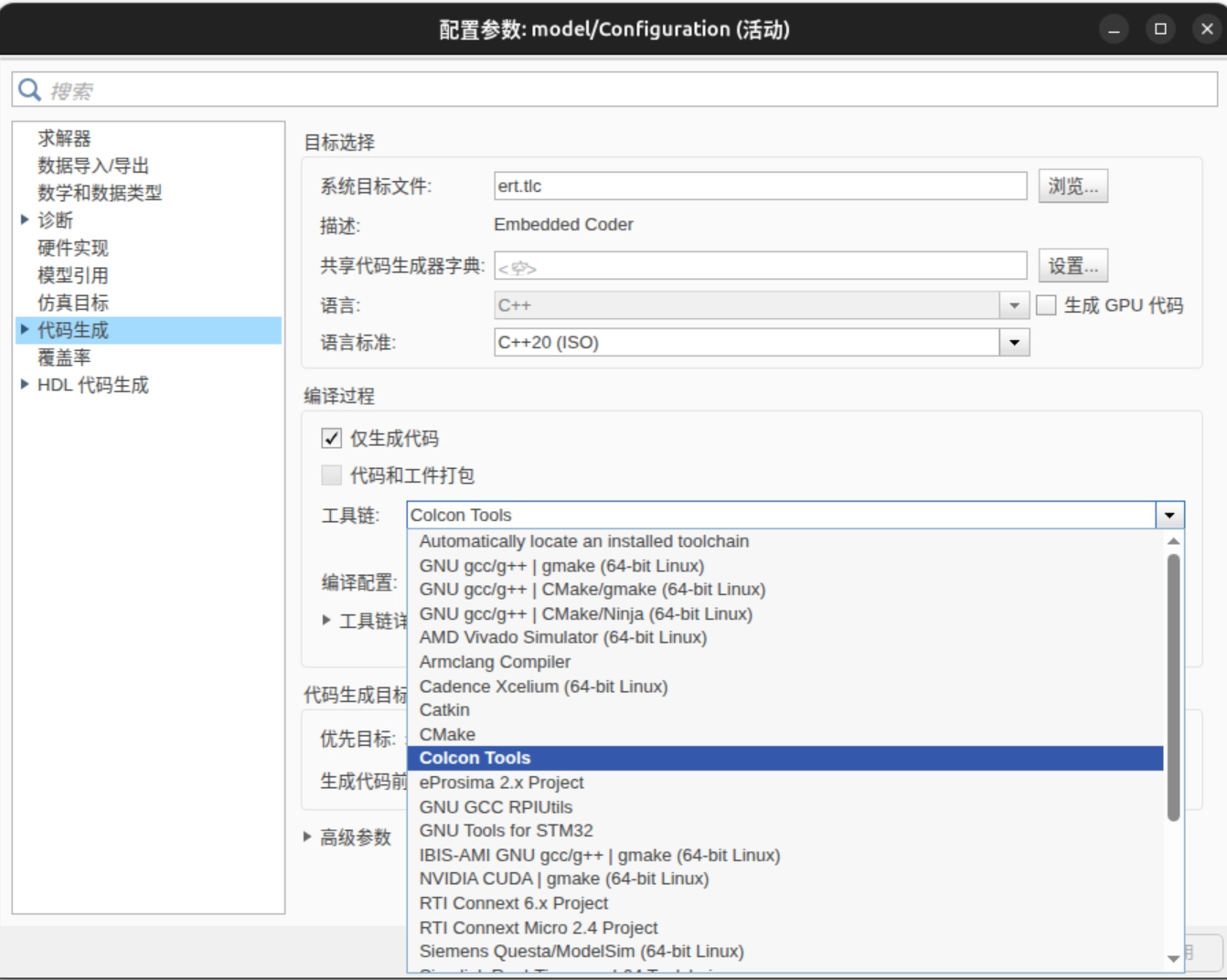
我们只需要关注其中 src/ 中的代码。Simulink 会从 model_ert_rtw 中 复制代码到这里,构建起一个可以被编译运行的 ROS2 Colcon 项目(可以更改为其他构建工具,如下图)。
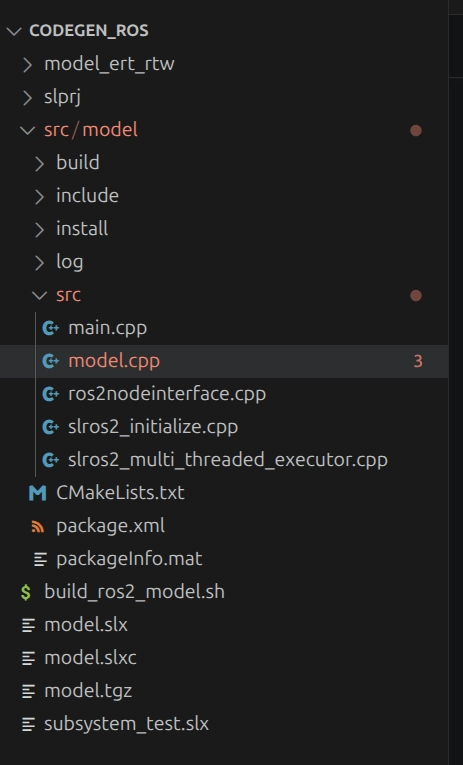
src/ 文件夹的结构如下图:
在 src/model/CMakeLists.txt 的后半段把下面的内容注释:
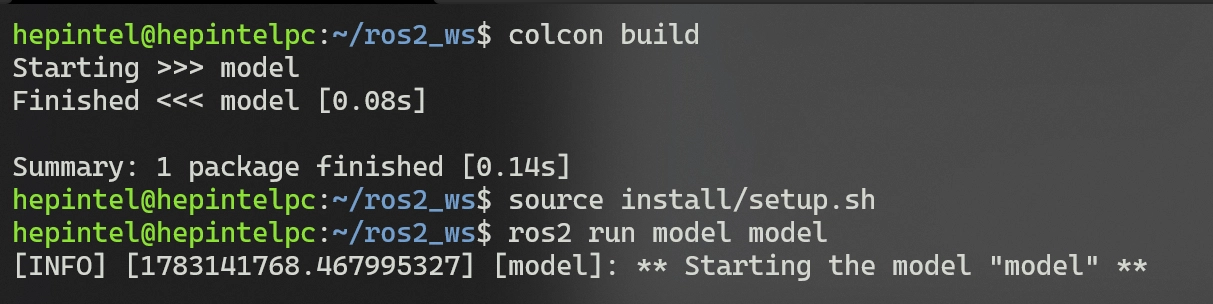
"/usr/local/MATLAB/R2026a/sys/os/glnxa64/orig/libstdc++.so.6"之后,进入 src/model 目录,运行 colcon build 编译、ros2 run 运行,可以发现其是一个完整可编译运行的 ROS 节点,如下图所示。
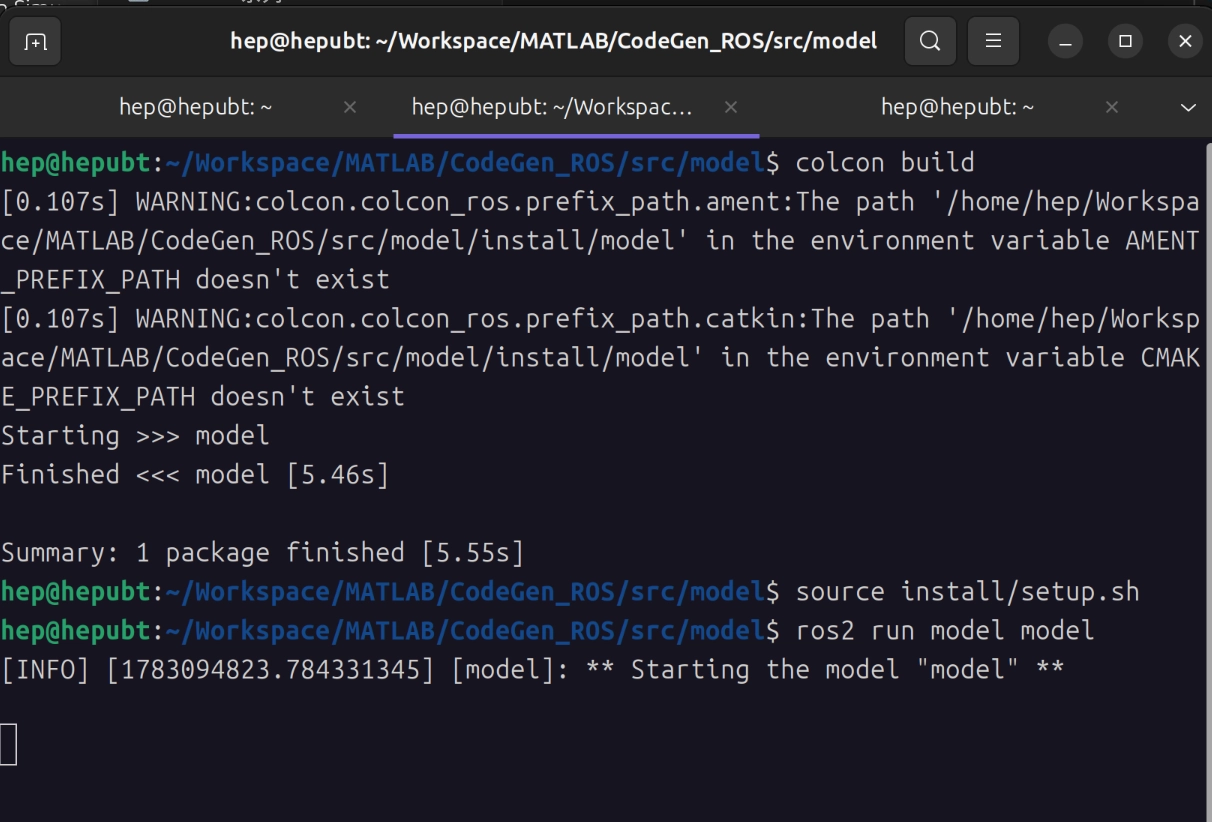
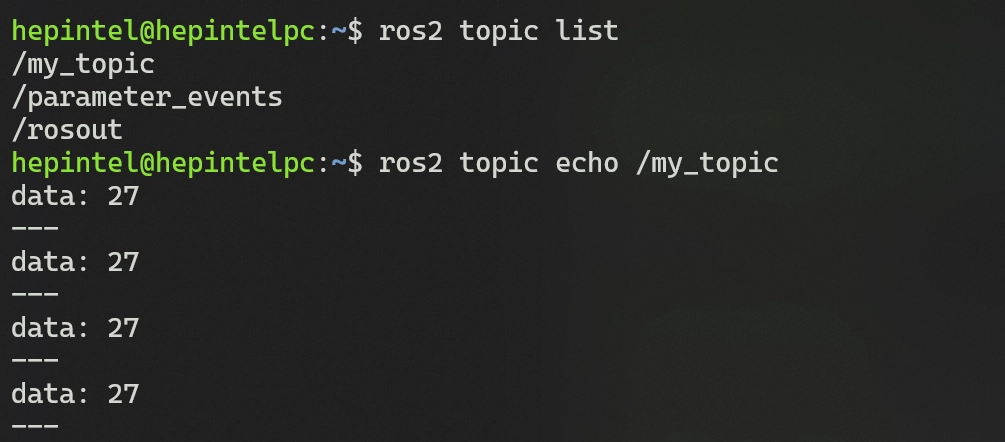
通过 ros2 topic echo ,可以发现其稳定地向 /my_topic 话题发布数据。
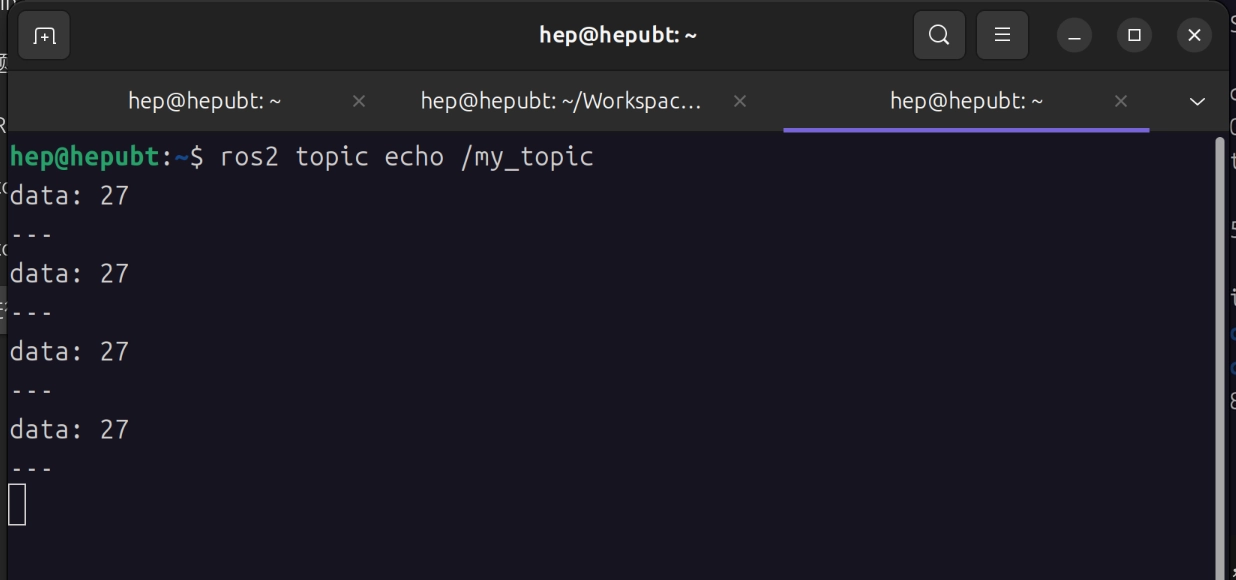
远程代码生成与编译
笔者在 Windows 11 下安装 MATLAB 2025b 及其全部工具箱用于进行模型设计和编译,并远程下载到一台装有 Ubuntu 24.04 的工控机设备上。工控机安装了 ROS2 Jazzy。
首先,利用局域网或者广域网的方式,将工控机和本机连接(即可以通过 SSH/TCP/IP 访问)。之后,在 Simulink → ROS → CONNECT 中,选择 Deploy to Remote Devices,点击下拉菜单中 Remote Device Manage,打开远程设备管理器。
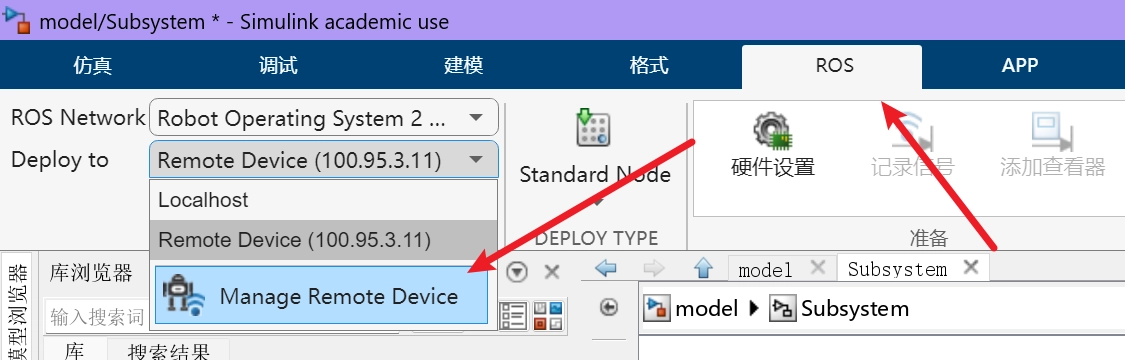
在此处,可以填写设备 IP、用户名密码、ROS2 安装地址、ROS2 工作空间等信息。
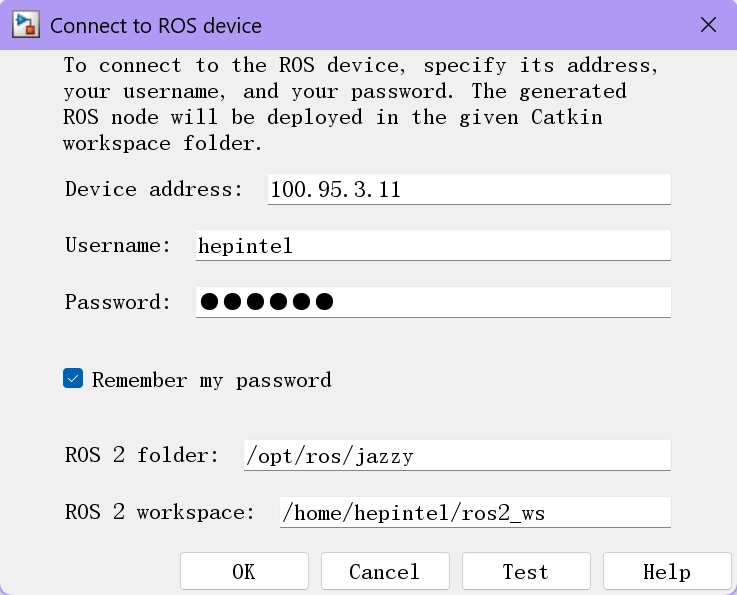
需要注意的是,ROS2 的命名空间可以是已经存在的项目。此时,Simulink 在下载代码到设备上时会自动将代码放入
ros2_ws/src/<model name>文件夹中,和现有代码共存。
之后,点击 Test Connection 按钮,测试连接情况。
如果此前没有创建 ros2 工作目录,其会提示创建目录,点击修复(fix)即可。
如果看到 Done with connection test. 字样,表示连接成功。
依旧准备好在上一节中的模型(如下图所示)。
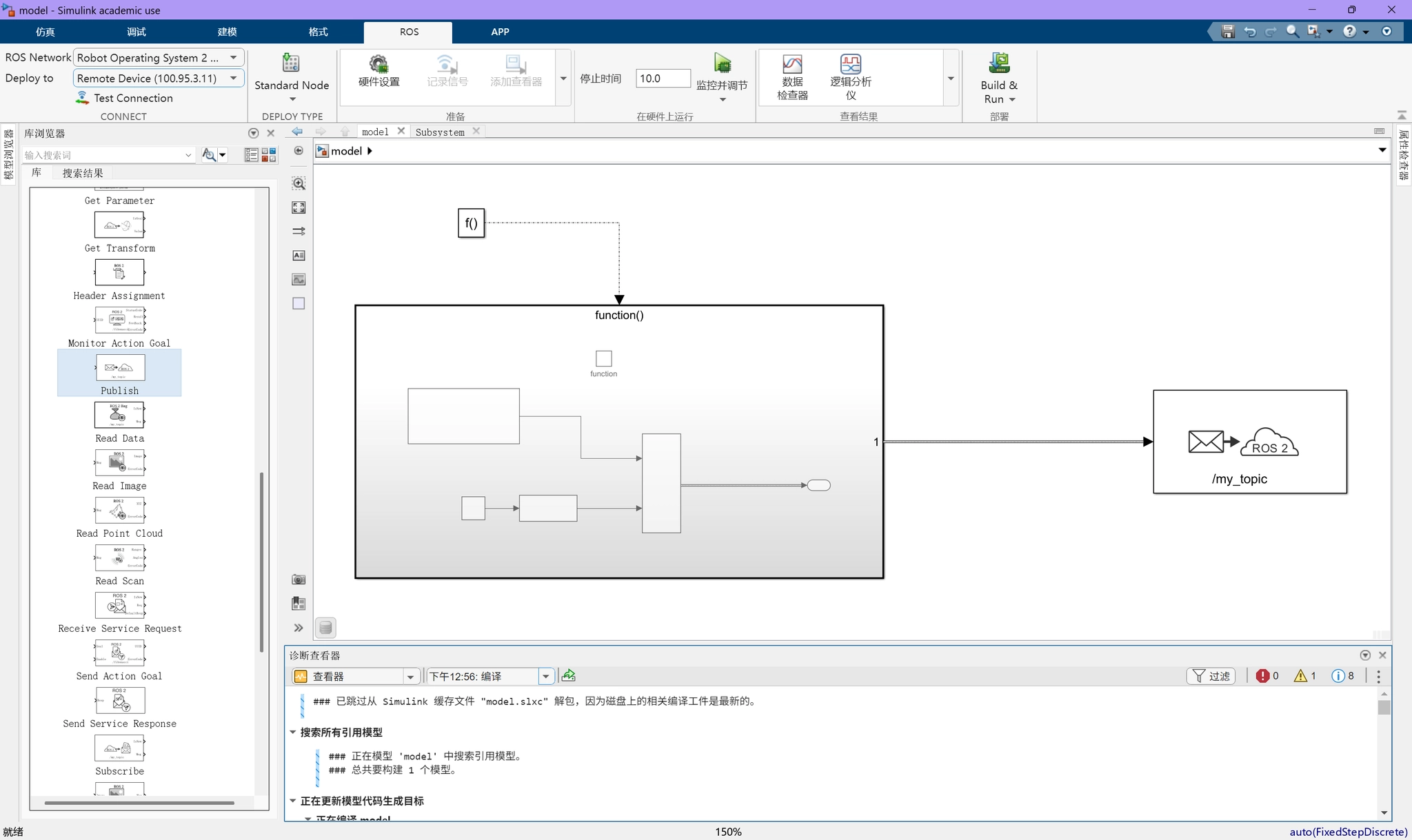
在顶栏 ROS 页面的”部署“栏目,选择 Build & Run:
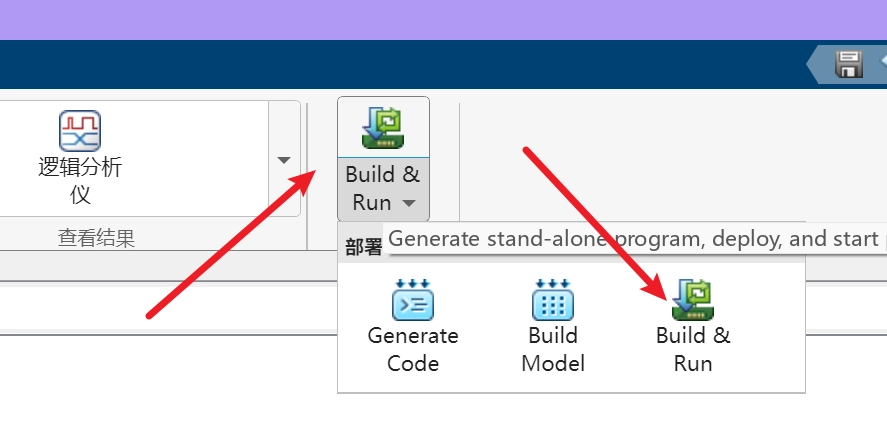
Simulink 会生成代码、将代码下载到远程设备上,并利用在模型设置中的编译工具(Colcon build)进行编译,如下图所示。
此时,进入工作空间中,可以发现代码已经被下载到 ros2_ws/src/<model name> 文件夹下。

编译运行,发现符合预期。